最新版本 v4.6.2208

免费USB启动盘制作工具

Rufus 是一款免费开源的USB启动盘制作工具,速度远超同类软件。 支持 Windows、Linux、WinPE 等多种系统镜像写入,兼容 BIOS 和 UEFI,体积小巧免安装。
✓ 完全免费 ✓ 开源安全 ✓ 仅1.4MB ✓ 支持中文
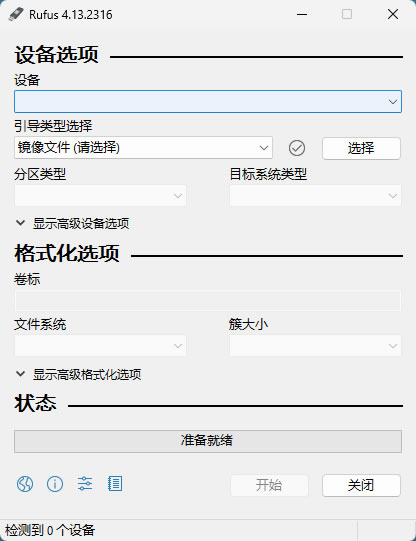
Rufus中文界面截图 - USB启动盘制作工具主界面
📷 Rufus 软件界面预览

为什么选择 Rufus?

全球数千万用户信赖的USB启动盘制作工具,六大核心优势让装机更简单。

极速写入

优化I/O算法,写入速度远超同类工具,制作Windows安装U盘仅需数分钟。

🆓

完全免费开源

基于GPLv3协议,无广告、无捆绑、无付费墙,源代码公开透明。

💾

超小体积

安装包仅约1.4MB,无需安装即可运行,可随身携带在U盘中。

🖥️

双启动兼容

同时支持Legacy BIOS和UEFI启动,自动适配磁盘分区方案。

🌐

多语言支持

内置30+种语言界面,包含简体中文,自动匹配系统语言。

🔧

高级选项丰富

支持分区方案、文件系统格式化、坏块检测等专业功能。

常见使用指南

从零开始学习使用Rufus制作启动盘,覆盖常见场景的详细教程。

📀 如何制作Windows系统安装U盘?
  1. 微软官网下载Windows ISO镜像。
  2. 插入容量≥8GB的U盘(数据将被清空)。
  3. 打开Rufus,选择目标U盘,点击“选择”载入ISO镜像。
  4. 分区方案选“GPT”(UEFI)或“MBR”(Legacy),点击“开始”等待完成。
🐧 如何制作Linux启动盘?
  1. 下载Linux发行版ISO镜像(如Ubuntu、Debian)。
  2. 插入U盘,打开Rufus并选择该U盘及ISO文件。
  3. 保持推荐分区方案,需要持久存储可调整“持久分区大小”。
  4. 点击“开始”,选择“以ISO镜像模式写入”完成制作。
🛠️ Rufus支持哪些文件系统?
  • FAT32 – 兼容性最佳,单文件不超过4GB。
  • NTFS – 支持大文件,适合大型安装镜像。
  • exFAT – 兼顾大文件与跨平台。
  • UDF – 光盘格式,特殊场景使用。
❓ 写入失败或U盘无法启动?
  • 确保U盘无写保护,以管理员身份运行Rufus。
  • 开启“检测坏块”检查U盘健康。
  • 进入BIOS/UEFI调整启动顺序,必要时关闭Secure Boot。
  • 反馈问题请访问GitHub Issues
🔒 Rufus安全吗?

Rufus是开源软件,代码公开审查。部分杀毒软件可能因底层磁盘操作误报,建议从官方渠道下载并校验SHA-256。

💡 Windows To Go是什么?

将完整Windows安装到U盘,实现随身系统。制作时选择“Windows To Go”镜像选项,推荐使用高性能USB 3.0 U盘。

选择适合您的版本

兼容Windows 8及以上系统(含Windows 11),请下载最新稳定版。

💻

标准版(安装版)

rufus-4.6.exe · 约1.4MB

支持 Windows 8 / 10 / 11

下载安装版
📦

便携版(免安装)

rufus-4.6p.exe · 约1.4MB

解压即用,适合随身携带

下载便携版

系统要求

Rufus对硬件要求极低,几乎兼容所有现代Windows系统。

🪟
操作系统Windows 8/10/11
(32位 & 64位)
💿
磁盘空间无需安装
占用 < 5MB
🧠
内存需求最低256MB RAM
推荐512MB+
🔌
USB接口USB 2.0/3.0/3.1
Type-A & Type-C